 Hennning
Você é um organizador de sua equipe ou apenas um otimizador de sau trabalho individual? Sobre o Microsoft Loop oferece uma solução para você. Entre os benefícios da plataforma, estão e são gratuitos e a integração com outros produtos da empresa. Para te ajudar a comgresar a usá-la, Fr Olhar Digital preparou uma lista com os principais recursos.
Acesse o Loop e faça login com sua conta pessoal ou profissional. Não é nada, mas este tutorial será criado para você com a Microsoft.
área de trabalho
Seu espaço de trabalho é onde tudo começa. Ali, você irá encontrar seu espaço de trabalho organizado pelos mais recentes ou favoritos.
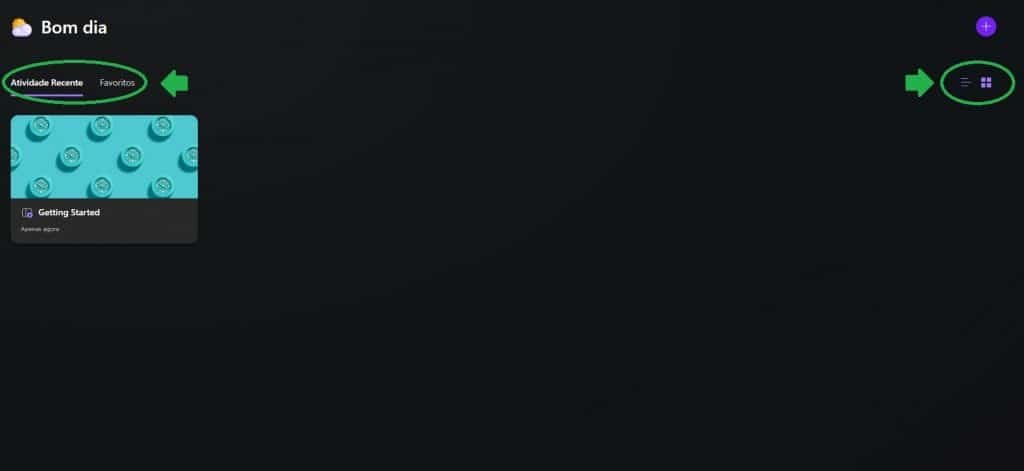
Além disso, você pode exibi-los em:
- lista: mostra os espaços de trabalho apenas em texto, exibe quem está ativo entente momento e quando modificam alguma informação;
- Miniaturas: mostra os espaços de trabalho com uma imagem e exibe o momento da ultima modificação.
espaço de trabalho
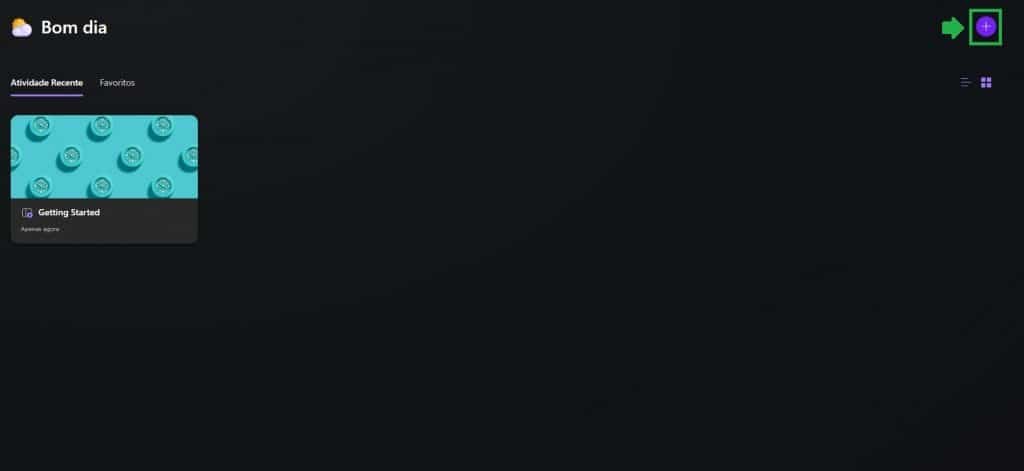
O próximo passo é criar um espaço de trabalho, uma espécie de colagem onde ficam armazenados as páginas e links que você vai adicionar. Você pode criar quantos espaços de trabalho quiser, mas pense que avez uma nova strana pode resolver seu problema.
Para criar um espaço de trabalho, toque no símbolo “+” e nomeie seu novo projeto:
Leia também:
Loop: navegação na interface
Esta é a carinha do Loop. No lado esquerdo você encontrará o menu de navegação. Sem tipo, use como opções de configuração e compartimento.
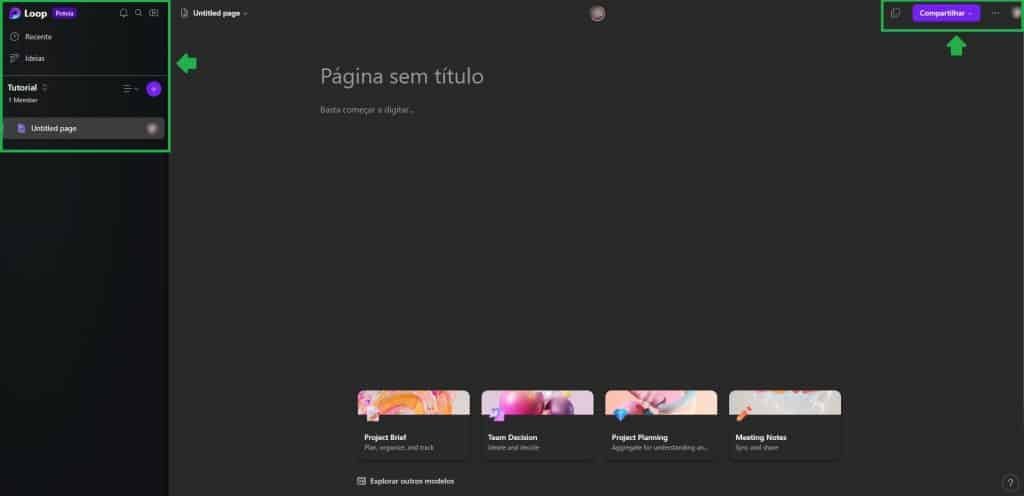
Veja o que você pode acessar no menu de navegação:
- anúncios;
- Busca;
- Caderno de ideias;
- Espaços de trabalho;
- Páginas.
Clique em “Compartilhar” para convidar colegas para sua área de trabalho ou copie o link na página.
Nossas configurações para Loop, estão disponíveis, estão disponíveis para fontes de inteligência baseadas em “Experiment”:
- co-piloto: cria conteúdo em tempo real nos espaços de trabalho e nas páginas;
- Área de trabalho do Jumpstart: ajuda a otimizar o tempo na criação de espaços de trabalho a partir do título que você deu a cada um deles.
Loop e Microsoft 365
Na área “Compartilhar”, falando sobre rastreamento e a opção “Componente do Loop”, tem acesso à página de aplicativos do Microsoft 365, oferecendo suporte na plataforma.
Neste vídeo, o YouTuber Daniel Anderson Mostre que o recurso andparece como do nome de “Componentes do Loop” e aba “Inserir” no Word Online. Por exemplo, existem duas opções: Checklist e Lista de Tarefas. Infelizmente, não é possível usar a integração com um loop. Talvez este recurso ainda não esteja disponível para o português.
modelos
Se você deseja iniciar seu novo site, a melhor maneira de iniciar seu novo site é com um modelo. Você pode ver algumas sugestões no final da página, mas recomendo clicar em “Explorar mais modelos” para ver todas as opções disponíveis.
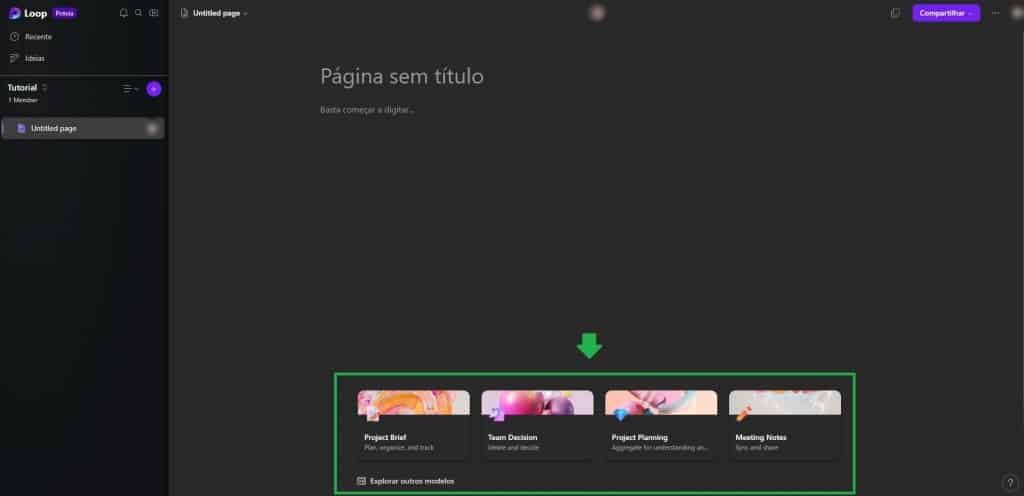
Dez modelos estão disponíveis atualmente, incluindo briefing, decisão, ata de reunião e planejamento de projeto.
Atalhos para Loop
- Selecione o texto que aparece como opções de formatação, como negrito, sublinhado e cores;
- Abra “/” para inserir novo conteúdo. Depois é só ecoar o item sem menu suspenso;
- Grite como “@”;
- Digite “:” para abrir a caixa de emojis;
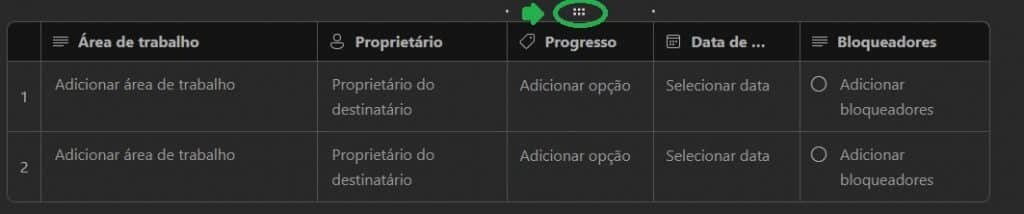
- Sempre que passar o mouse por um item e vir um símbolo com seis pontinhos por perto significa que você pode arastá-lo.
Você ajuda com vídeos novos sem YouTube para o Olhar Digital? Inscreva-se no meu canal!